Vérifier un paiement reçu avec le smartphone
Voici une procédure qui va vous aider à voir si le paiement est bien arrivé sur votre compte Viva (anciennement Viva Wallet), après avoir envoyé une notification à votre client.
Aussi bien sur votre GSM Android, ou votre iPhone.
Smartphone avec Android
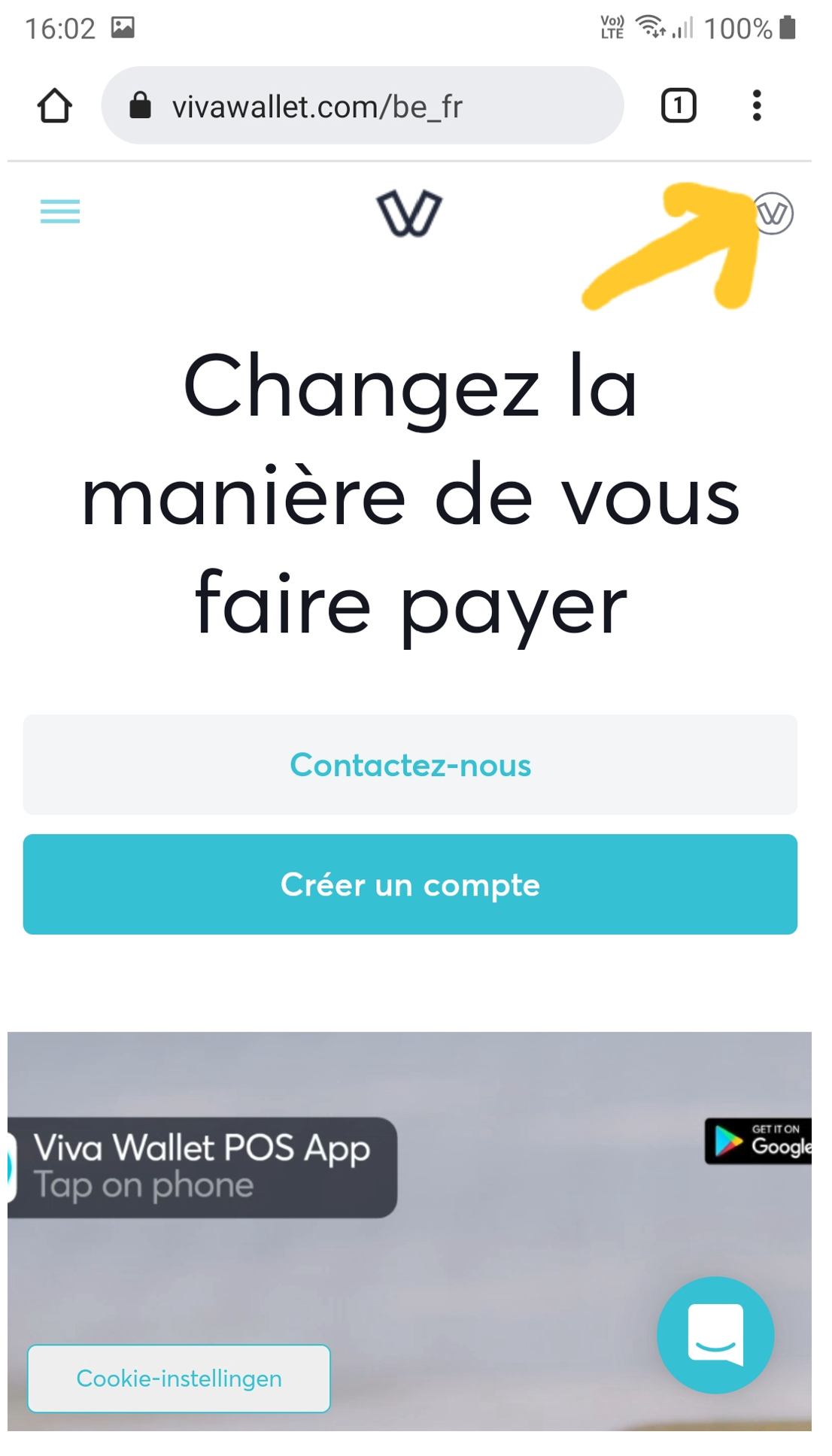
Allez dans Google Chrome sur votre GSM et tapez viva.com/be_fr
Ensuite, tapez sur le V, en haut à droite de l’écran
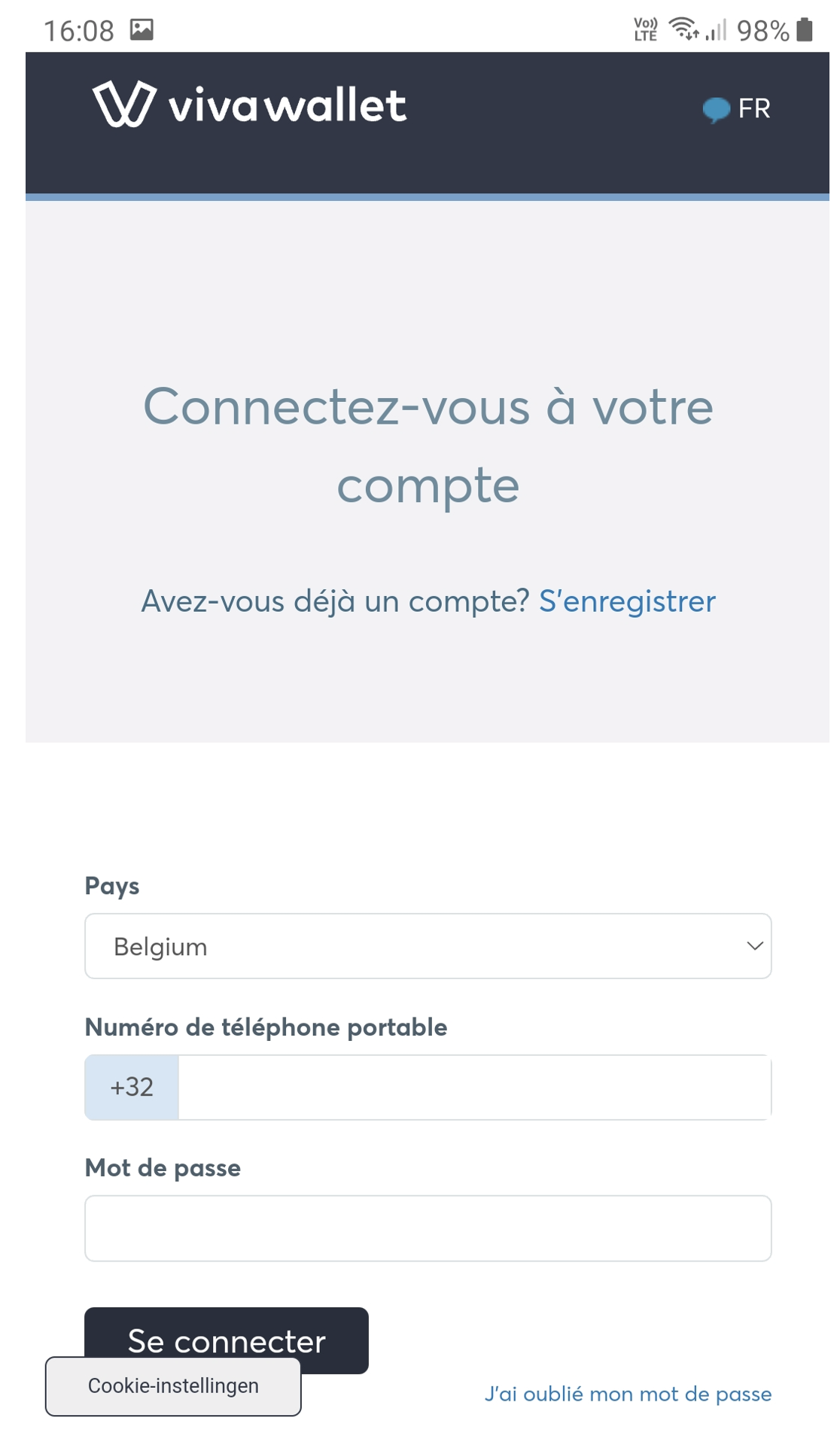
Introduisez votre numéro de GSM (sans le 0) et introduisez également votre mot de passe que vous avez utilisé pour créer votre compte dans Viva.
Si le GSM demande de sauvegarder le mot de passe, mettez oui.
Cliquez ensuite sur ‘Se connecter’
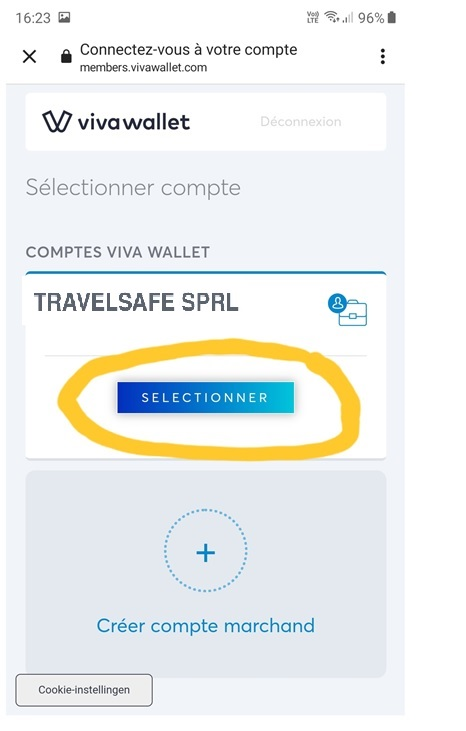
Ensuite, sélectionnez le compte de votre agence
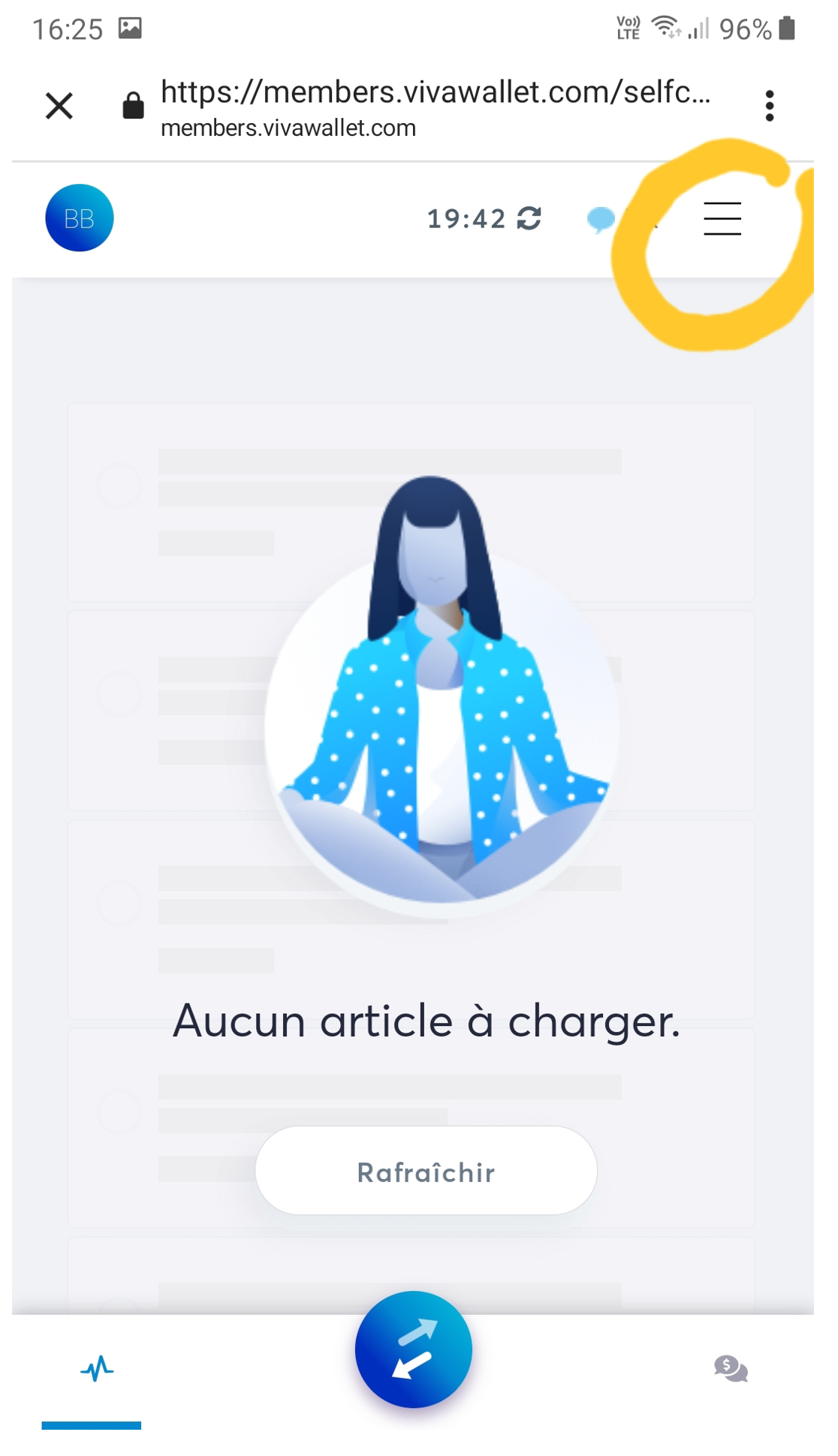
Tapez ensuite sur les trois lignes verticales
Sélectionnez Ventes
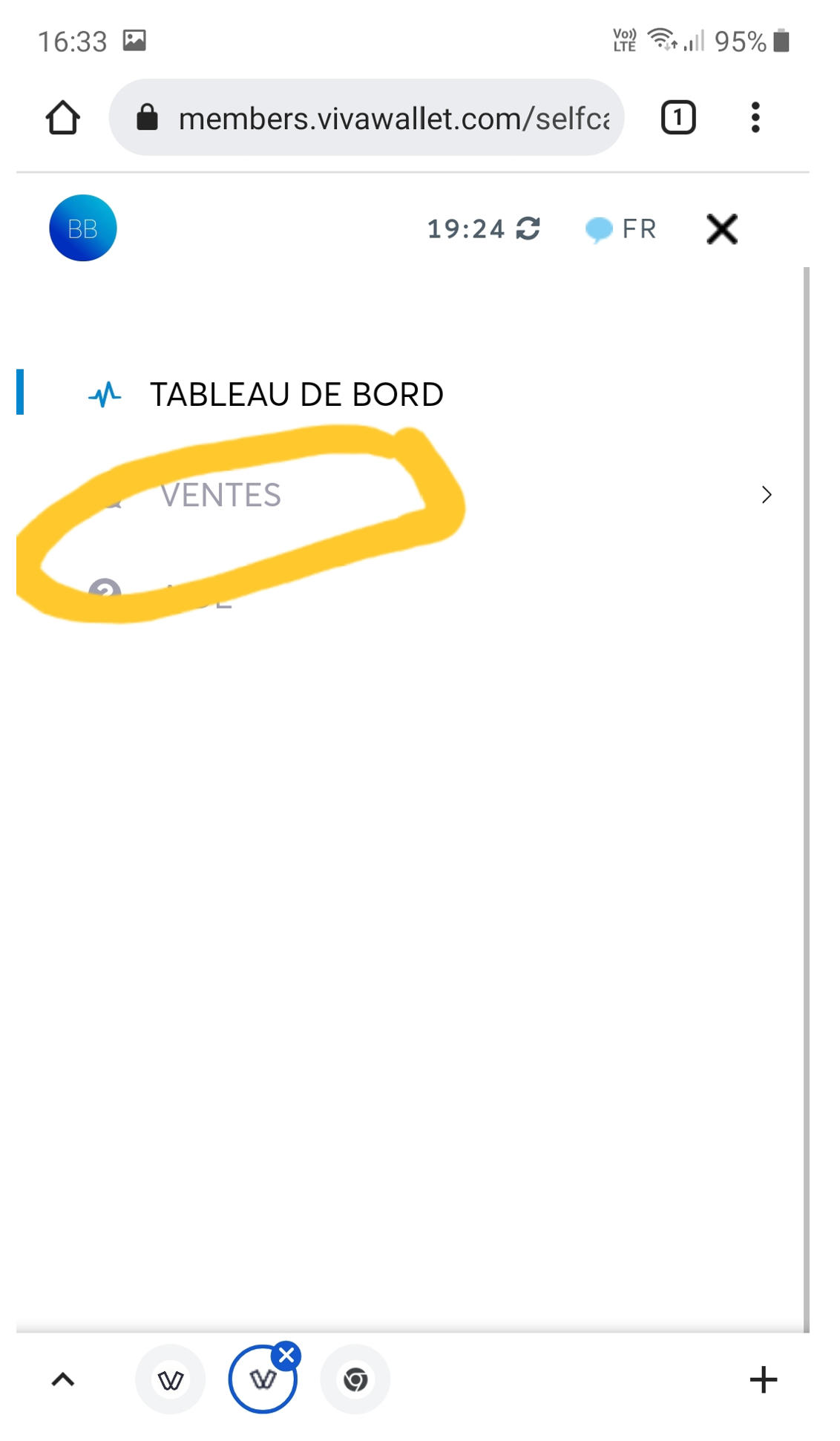
Ensuite Paiements en ligne et ensuite Notifications de Paiement
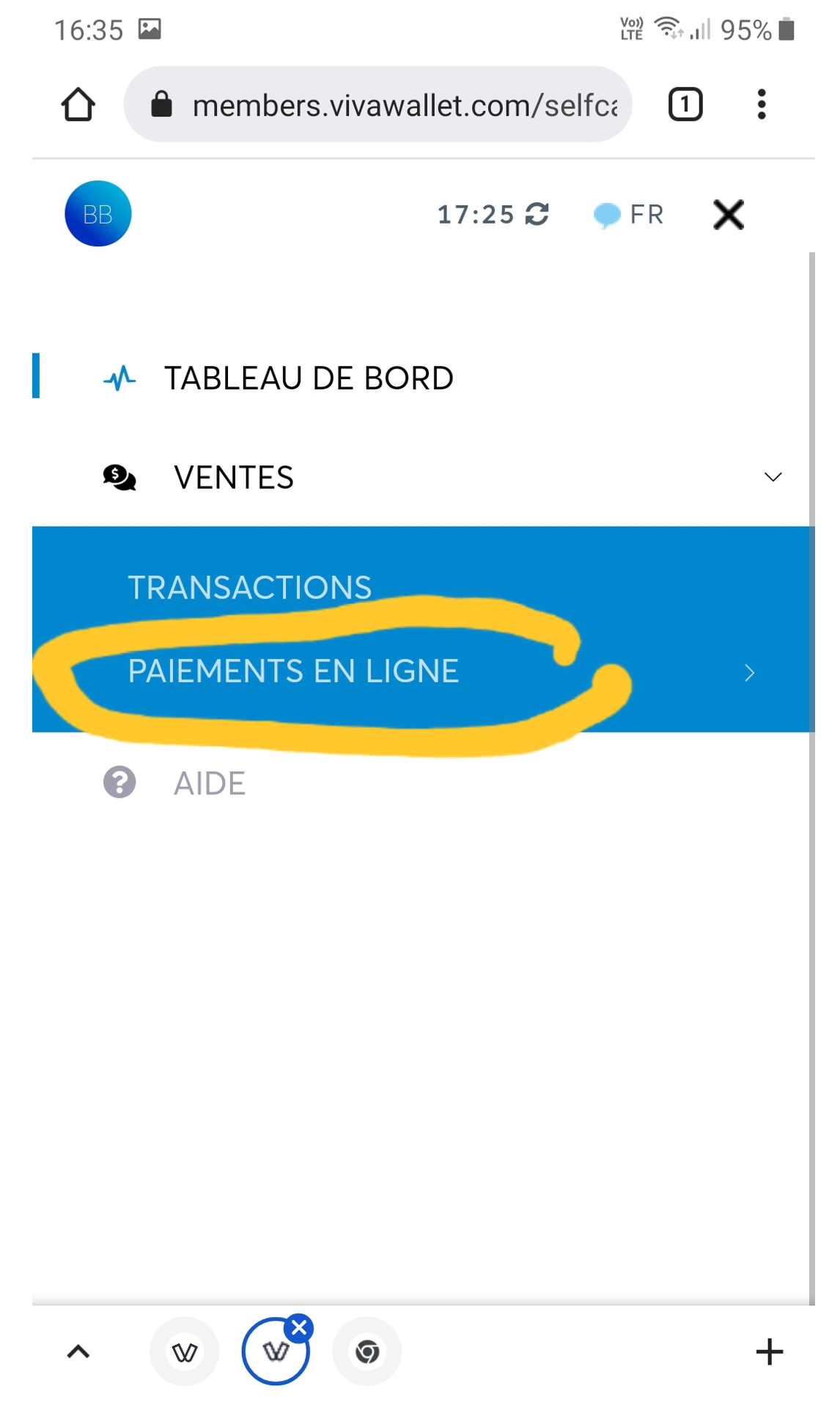
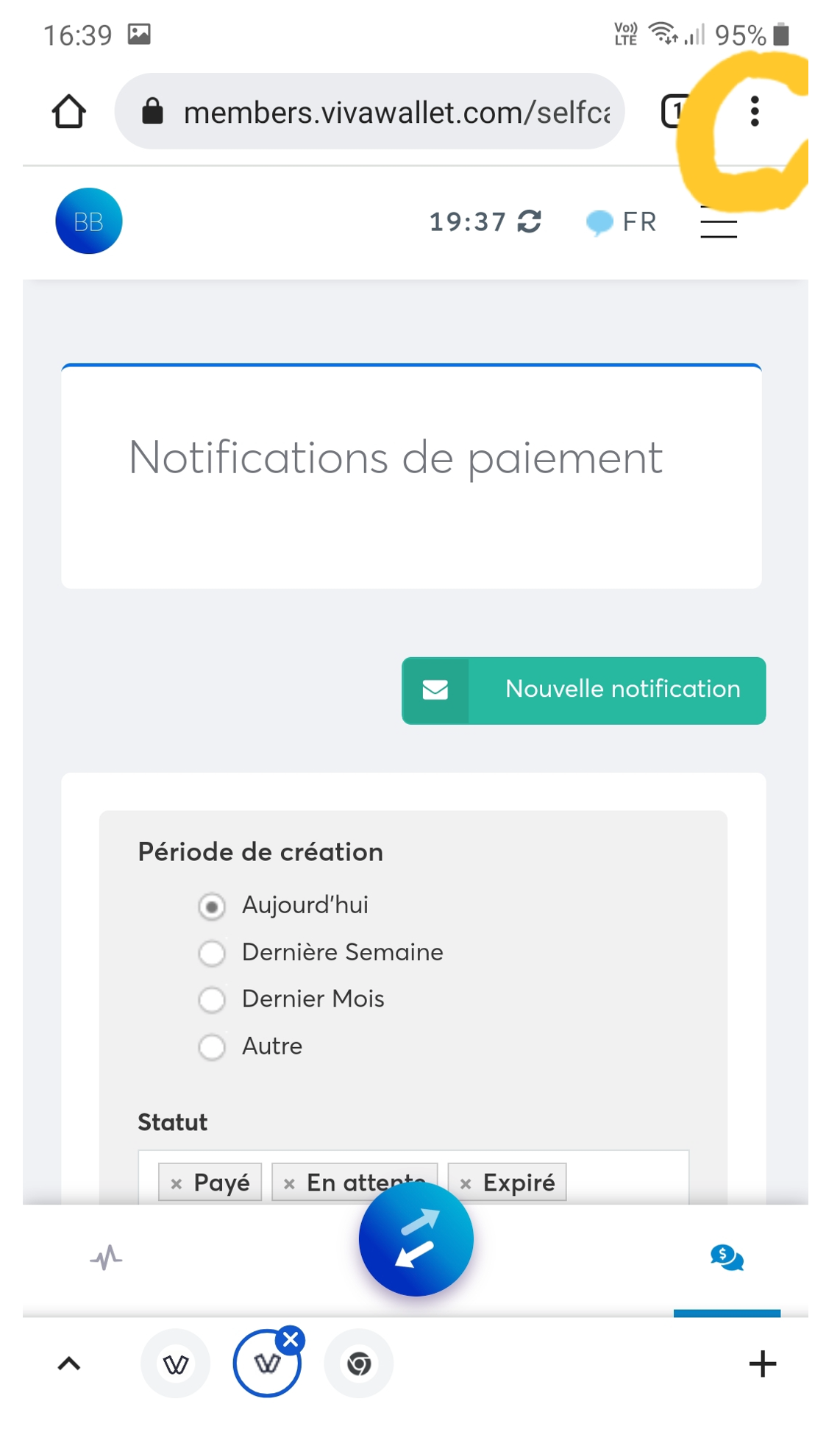
Sur cette page, vous descendez un peu et vous verrez en fonction de la date de création de votre notification de paiement, tous les paiements en cours.
Idem comme si vous le faisiez sur votre PC.
Au moment que le client a effectué le paiement, immédiatement après, la mention en attente, change en payé. Vous êtes ensuite certain que le paiement est bel et bien arrivé sur le compte Viva.
Etant sur cette page, cliquez sur les 3 points (comme sur l’image ci-dessus)
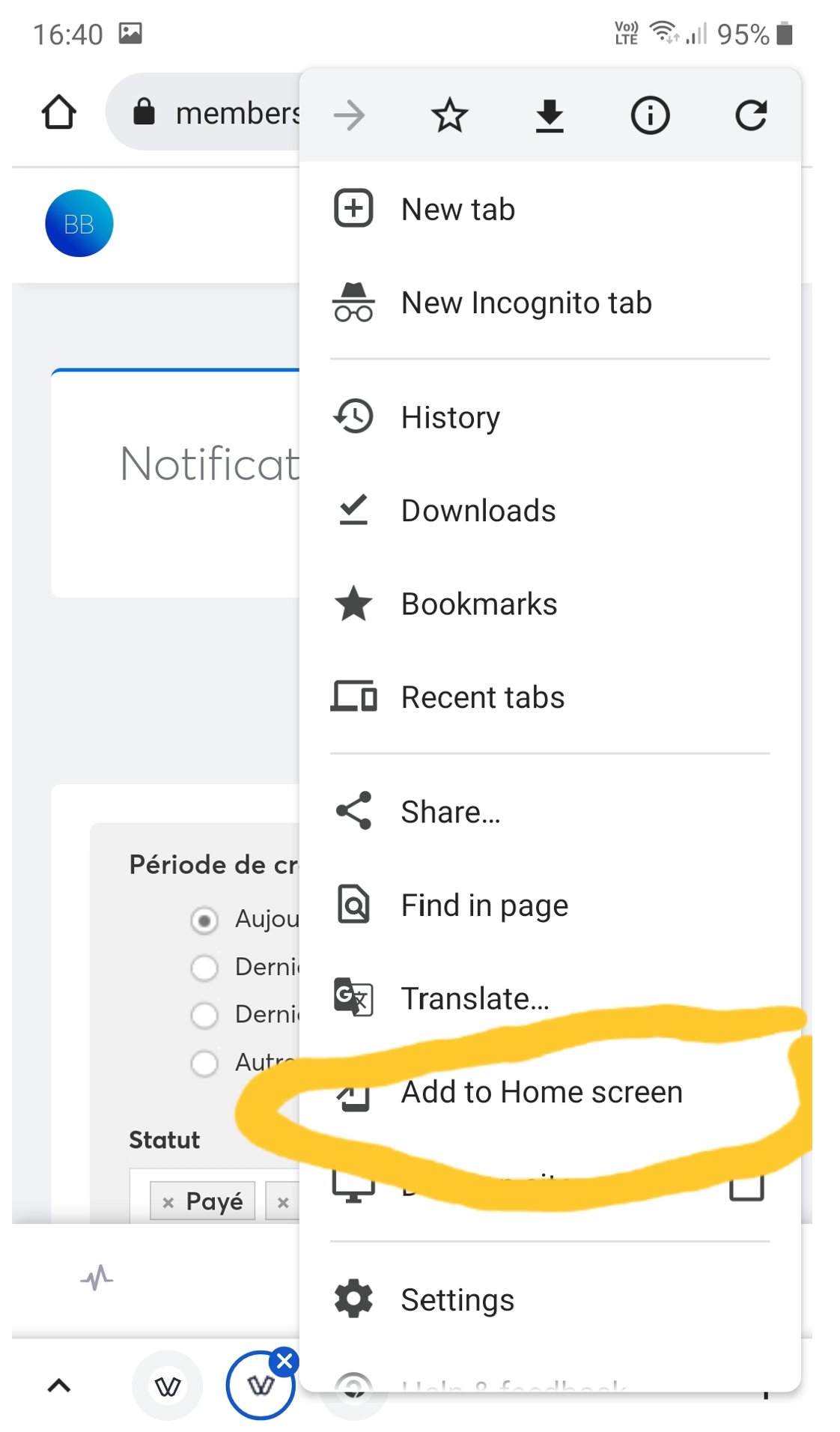
Ensuite, tapez sur ‘Add to Home screen’ (ou l’équivalent dans la langue d’utilisation de votre smartphone)
Confirmez en tapant sur Add (ou Ajouter)
Indiquez éventuellement un autre nom : Viva/paynotifications
Vous aurez l’icone sur votre écran du smartphone.
Avec toutes les applications fermées, ou peu importe les applications ouvertes, cliquez alors sur l’icone :
1er click : mettez votre GSM et mot de passe. Si vous avez donné l’accord d’enregistrer votre mot de passe, il suffit de sélectionner votre numéro de téléphone pour introduire votre mot de passe.
2ième click : sélectionnez le compte de votre agence et vous êtes directement sur la page Notifications de Paiements
Vous verrez directement si le paiement est effectué, sans devoir parcourir tous les menus dans l’application sur votre PC et gagnez du temps !
iPhone
Allez sur votre iPhone dans Safari et tapez viva.com/be_fr
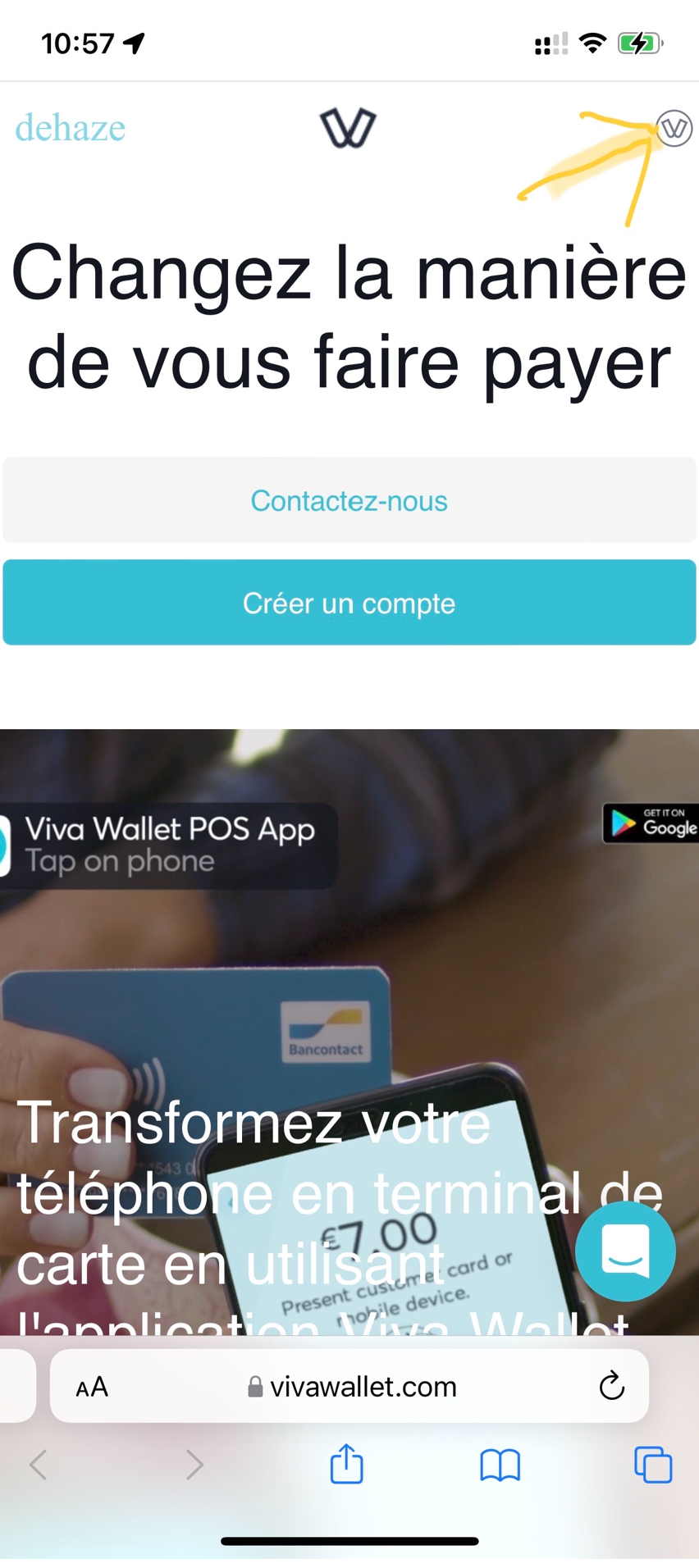
Ensuite, tapez sur le V, en haut à droite de l’écran
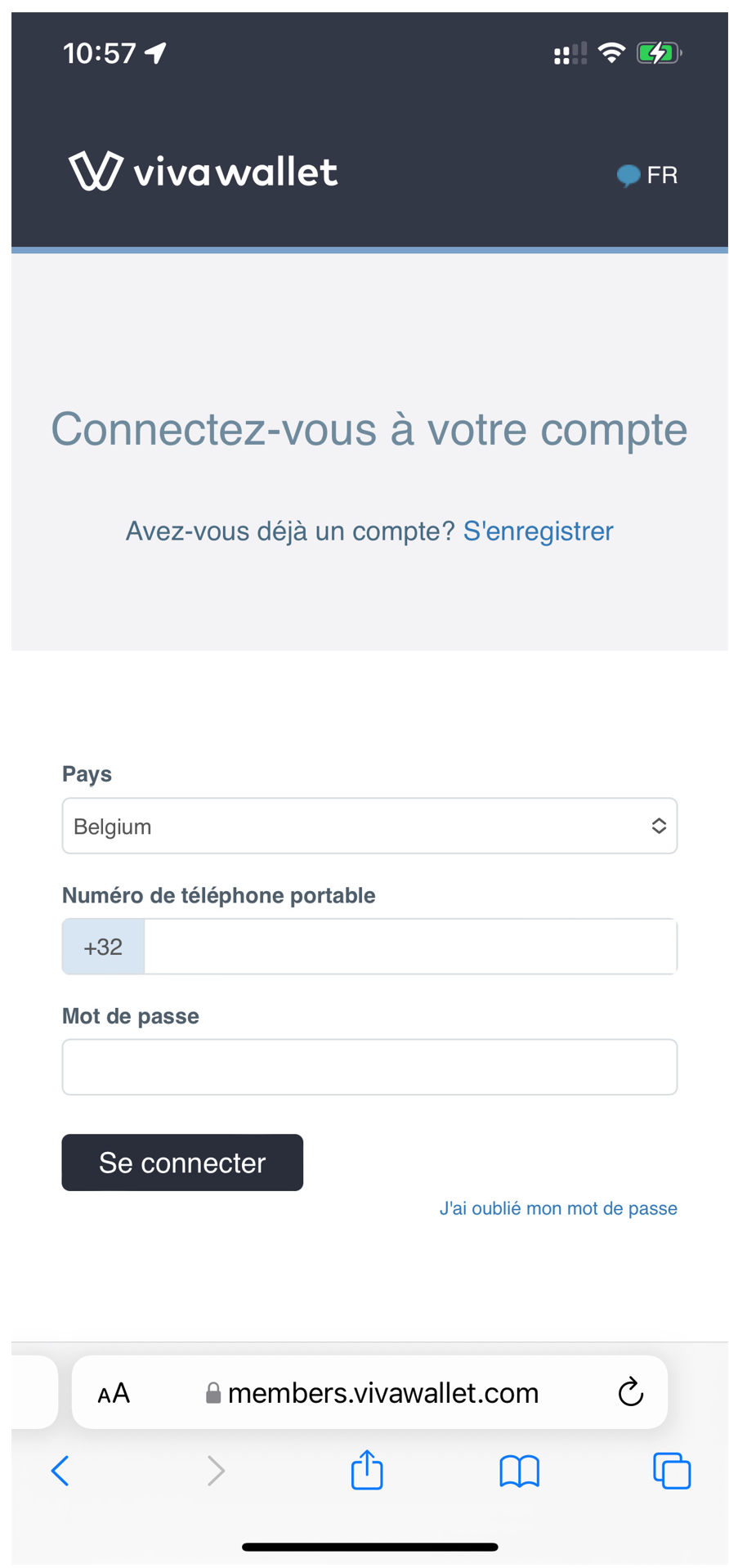
Introduisez votre numéro de GSM (sans le 0) et introduisez également votre mot de passe que vous avez utilisé pour créer votre compte dans Viva.
Si le GSM demande de sauvegarder le mot de passe, mettez oui.
Cliquez ensuite sur ‘se connecter’
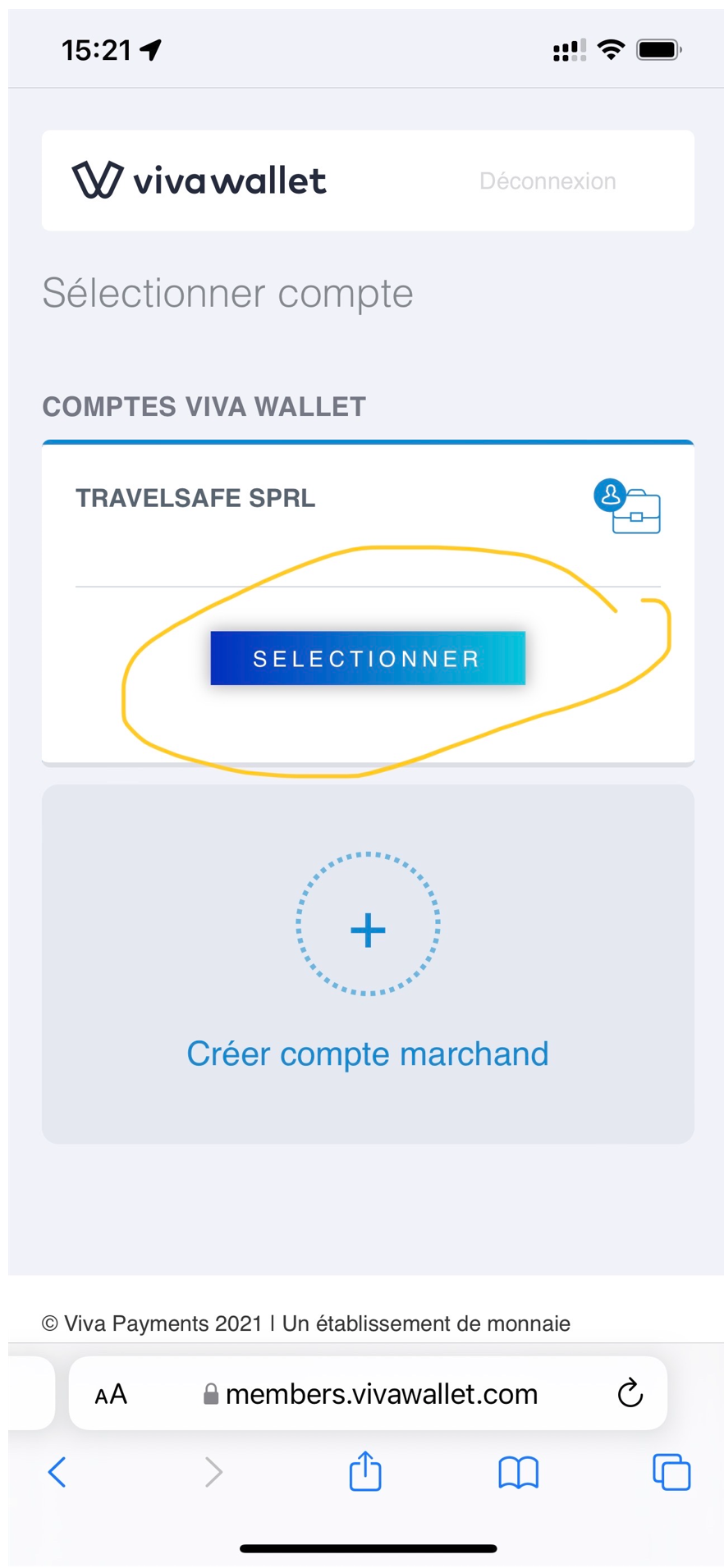
Ensuite, sélectionnez le compte de votre agence
Tapez ensuite sur les trois lignes verticales
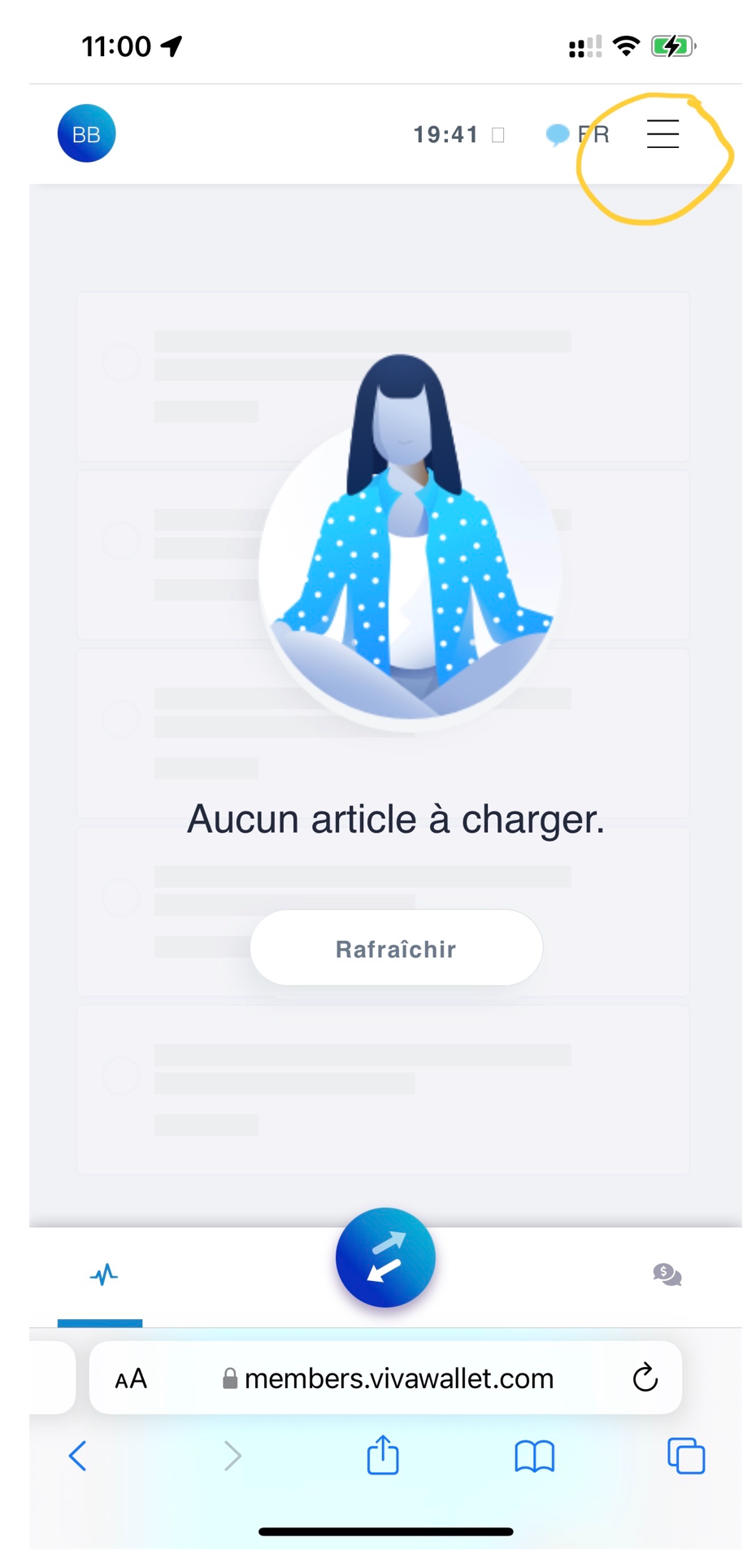
Sélectionnez Ventes
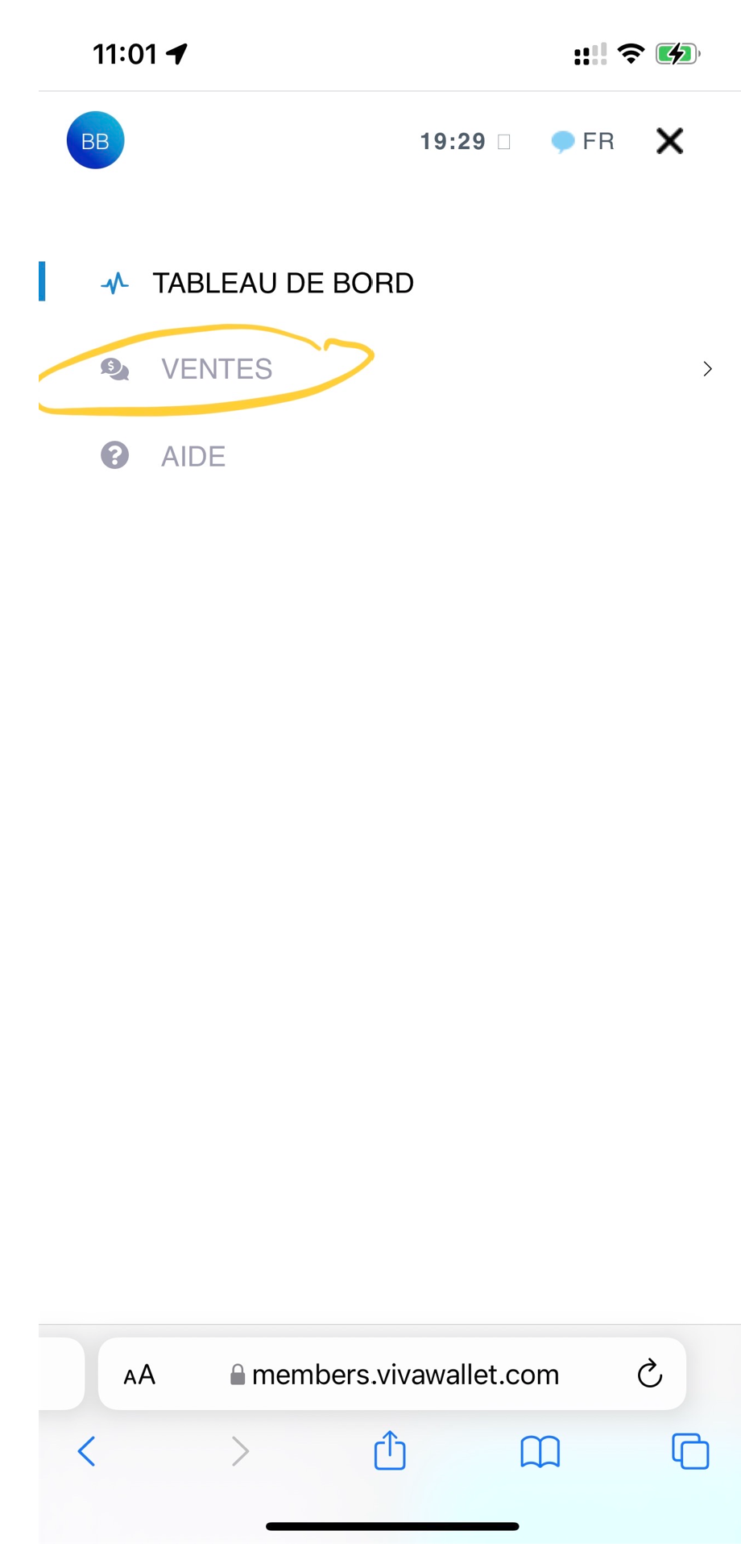
Ensuite paiements en ligne et ensuite notifications de paiement
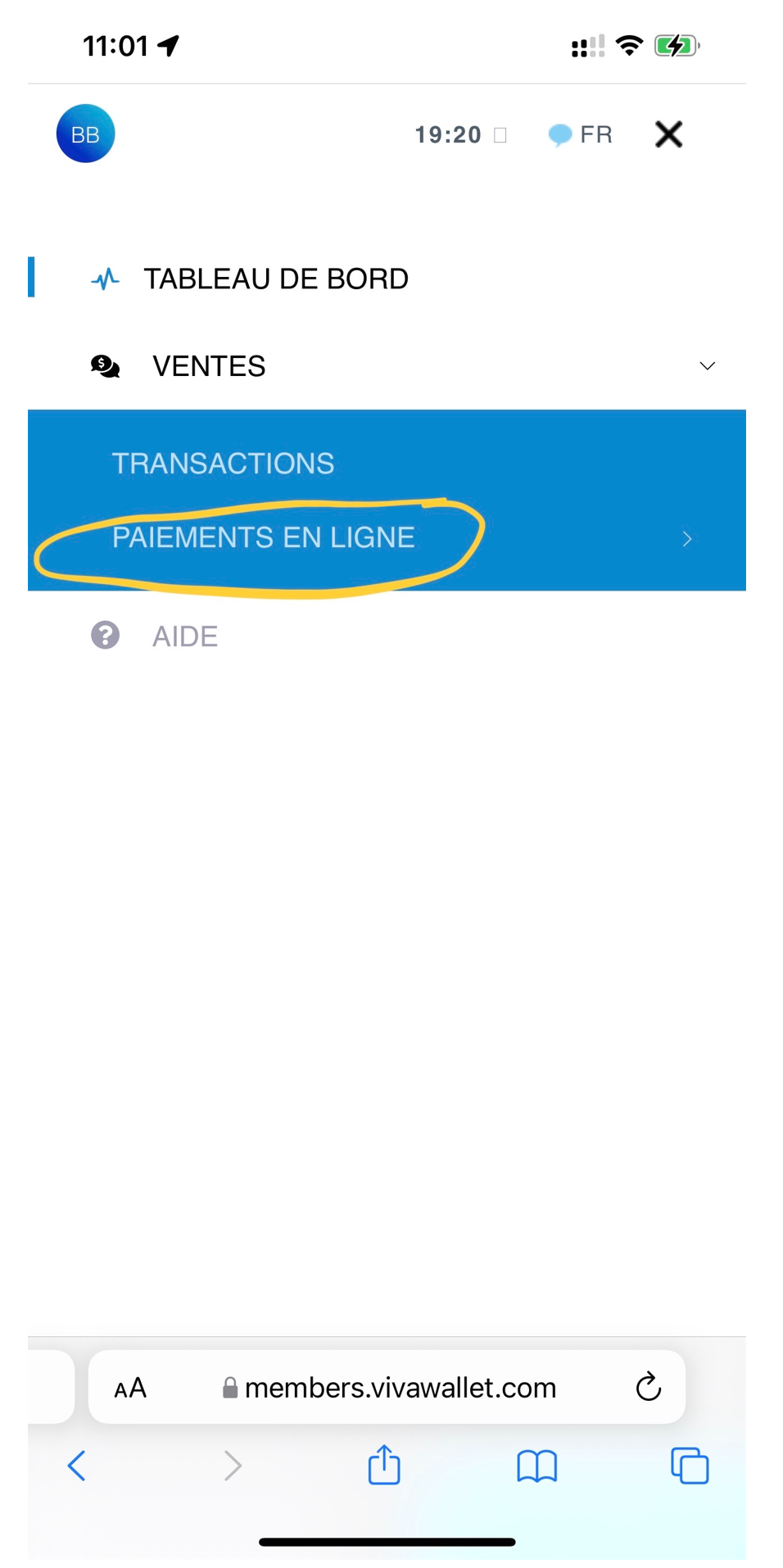
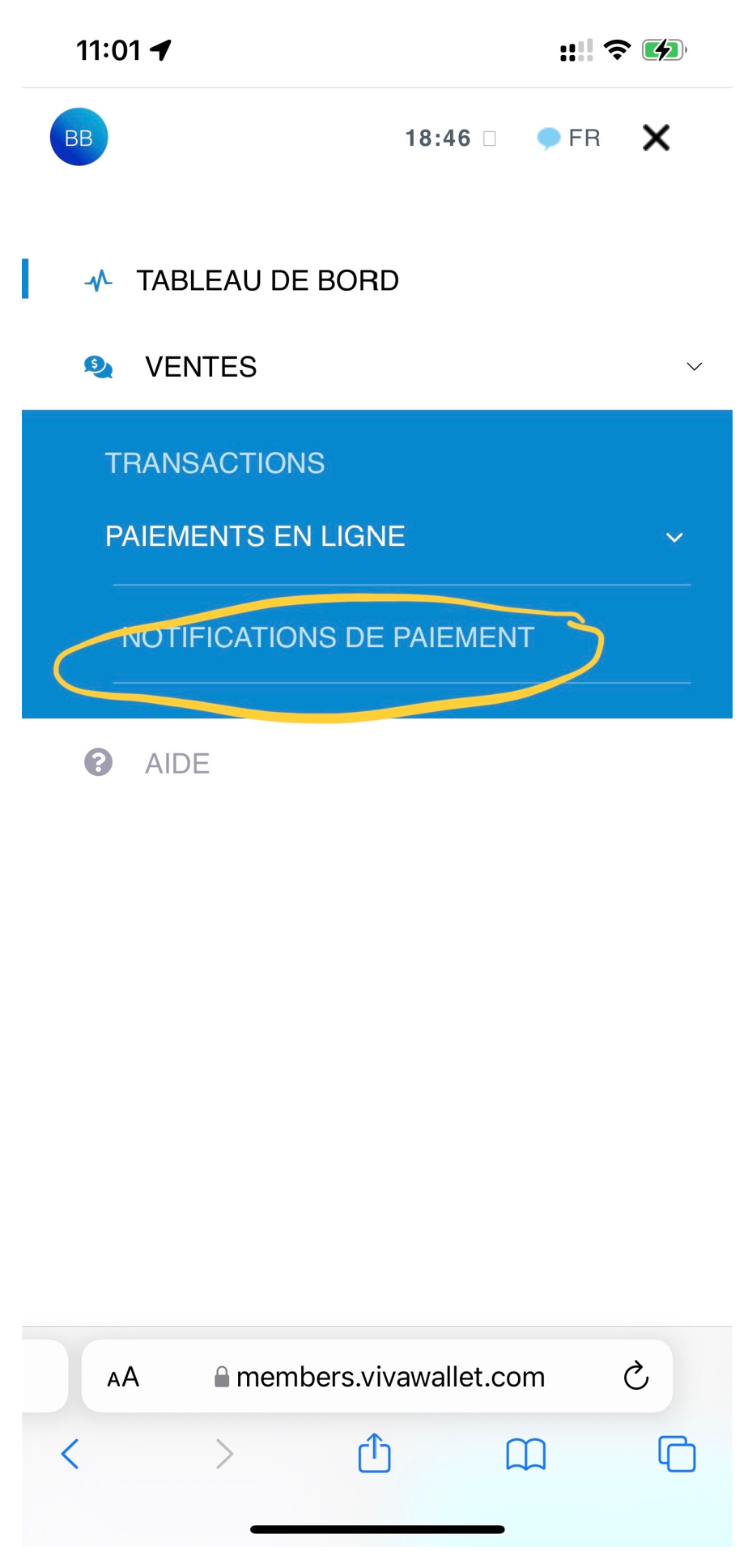
Sur cette page, vous descendez un peu et vous verrez en fonction de la date de création de votre notification de paiement, tous les paiements en cours.
Idem comme si vous le faisiez sur votre PC.
Au moment que le client a effectué le paiement, immédiatement après, la mention en attente, change en payé. Vous êtes ensuite certain que le paiement est bel et bien arrivé sur le compte Viva.
Etant sur cette page, cliquez sur l’icone avec la flèche (comme sur l’image ci-dessus)
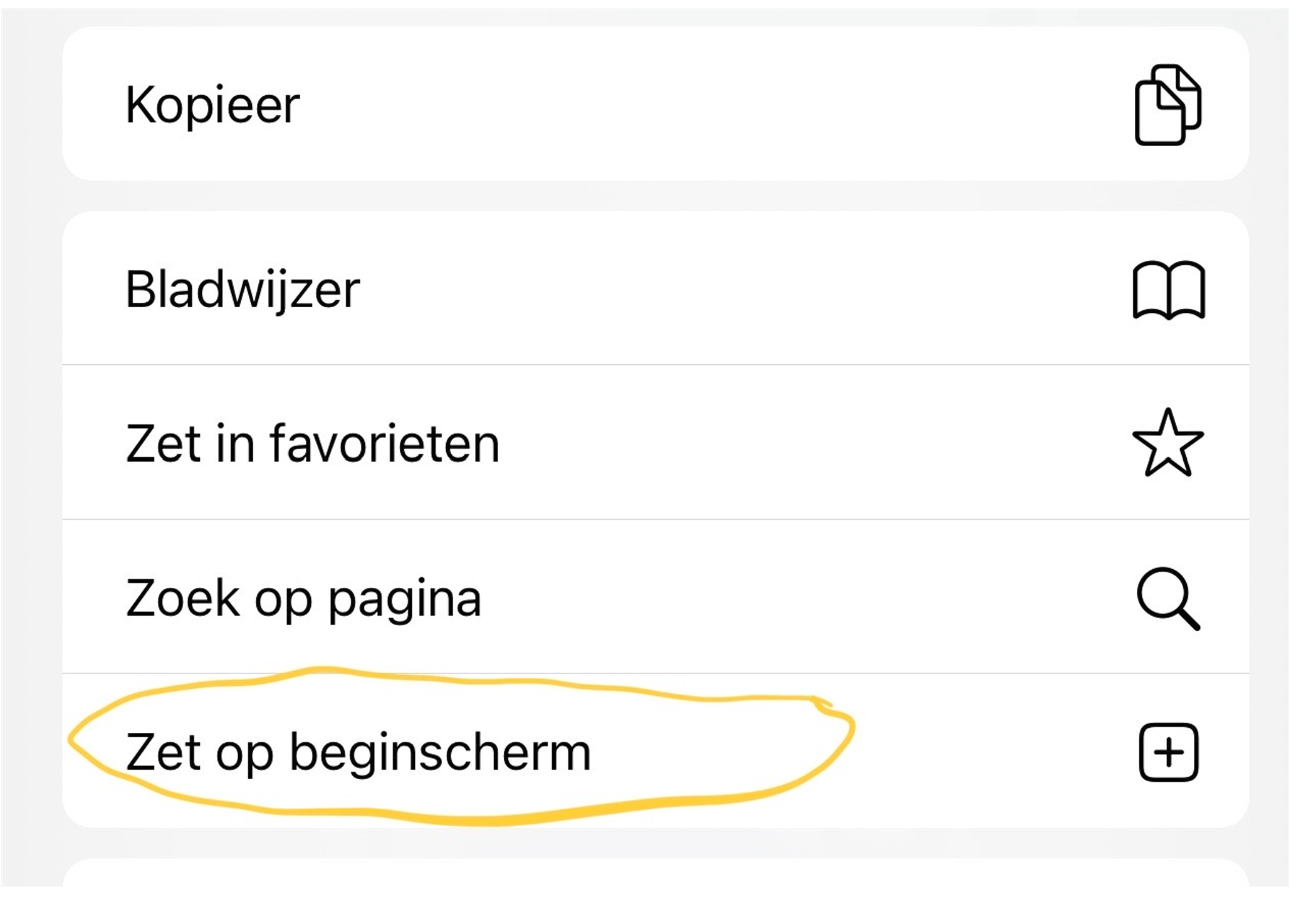
Ensuite, tapez sur ‘mettez sur écran d’accueil’ (désolé, mon iPhone est en NL) ou l’équivalent dans la langue d’utilisation de votre iPhone.
Confirmez et donnez éventuellement un autre nom, par exemple Notification.
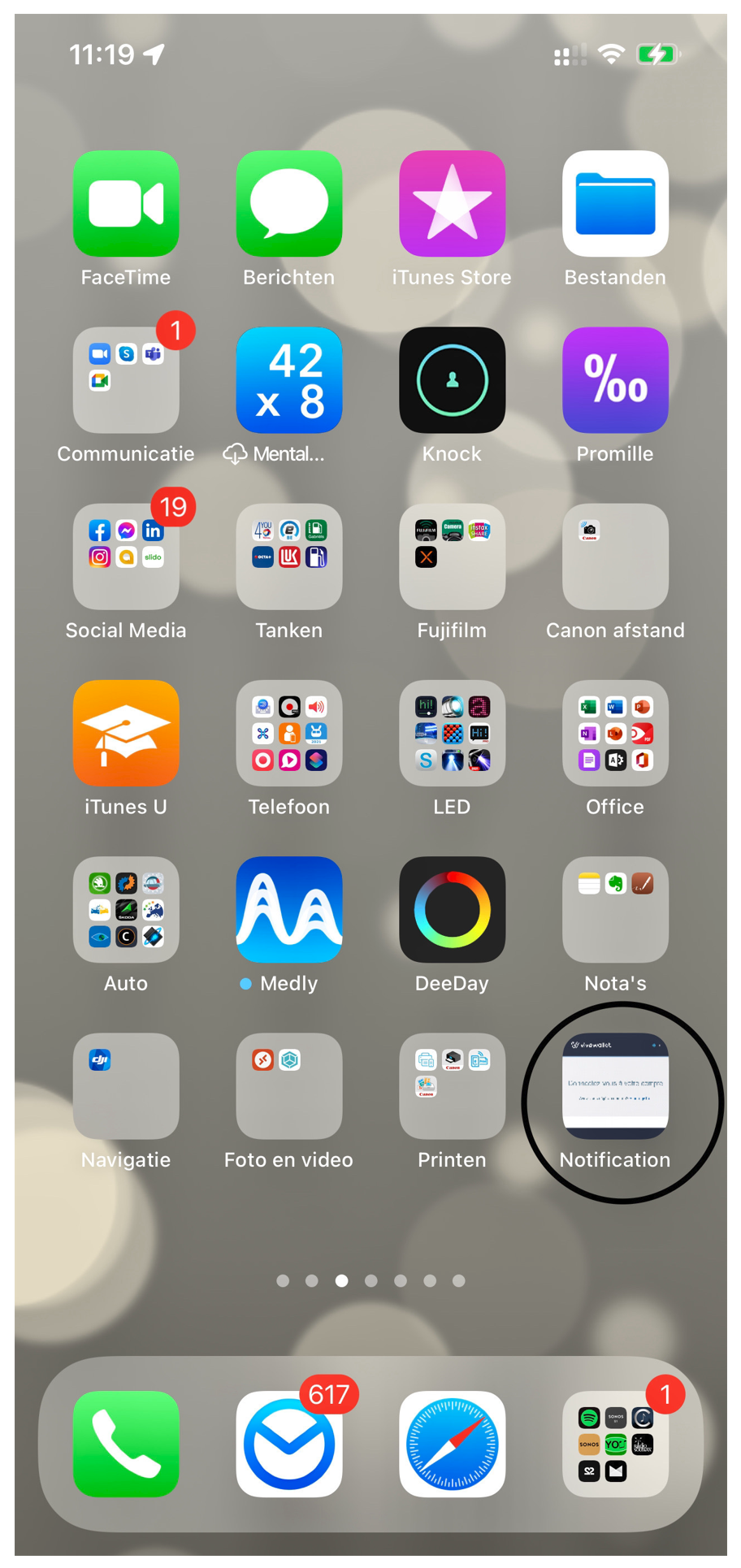
Vous aurez l’icone sur votre écran du smartphone.
Avec toutes les applications fermées, ou peu importe les applications ouvertes, cliquez alors sur l’icone :
1er click : mettez votre GSM et mot de passe. Si vous avez donné l’accord d’enregistrer votre mot de passe, vous aurez directement accès.
2ième click : sélectionnez le compte de votre agence et vous êtes directement sur la page Notifications de Paiements
Vous verrez directement si le paiement est effectué, sans devoir parcourir tous les menus dans l’application sur votre PC et gagnez du temps !
- Dernière mise à jour le .